Minggu, 06 Maret 2011

Serat optik

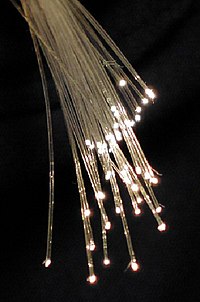
Serat optik adalah merupakan saluran transmisi atau sejenis kabel yang terbuat dari kaca atau plastik yang sangat halus dan lebih kecil dari sehelai rambut, dan dapat digunakan untuk mentransmisikan sinyal cahaya dari suatu tempat ke tempat lain. Sumber cahaya yang digunakan biasanya adalah laser atau LED[1]. Kabel ini berdiameter lebih kurang 120 mikrometer. Cahaya yang ada di dalam serat optik tidak keluar karena indeks bias dari kaca lebih besar daripada indeks bias dari udara, karena laser mempunyai spektrum yang sangat sempit. Kecepatan transmisi serat optik sangat tinggi sehingga sangat bagus digunakan sebagai saluran komunikasi.

Perkembangan teknologi serat optik saat ini, telah dapat menghasilkan pelemahan (attenuation) kurang dari 20 decibels (dB)/km. Dengan lebar jalur (bandwidth) yang besar sehingga kemampuan dalam mentransmisikan data menjadi lebih banyak dan cepat dibandingan dengan penggunaan kabel konvensional. Dengan demikian serat optik sangat cocok digunakan terutama dalam aplikasi sistem telekomunikasi[2]. Pada prinsipnya serat optik memantulkan dan membiaskan sejumlah cahaya yang merambat didalamnya.

Efisiensi dari serat optik ditentukan oleh kemurnian dari bahan penyusun gelas/kaca. Semakin murni bahan gelas, semakin sedikit cahaya yang diserap oleh serat optik.

Sejarah

Penggunaan cahaya sebagai pembawa informasi sebenarnya sudah banyak digunakan sejak zaman dahulu, baru sekitar tahun 1930-an para ilmuwan Jerman mengawali eksperimen untuk mentransmisikan cahaya melalui bahan yang bernama serat optik. Percobaan ini juga masih tergolong cukup primitif karena hasil yang dicapai tidak bisa langsung dimanfaatkan, namun harus melalui perkembangan dan penyempurnaan lebih lanjut lagi. Perkembangan selanjutnya adalah ketika para ilmuawan Inggris pada tahun 1958 mengusulkan prototipe serat optik yang sampai sekarang dipakai yaitu yang terdiri atas gelas inti yang dibungkus oleh gelas lainnya. Sekitar awal tahun 1960-an perubahan fantastis terjadi di Asia yaitu ketika para ilmuwan Jepang berhasil membuat jenis serat optik yang mampu mentransmisikan gambar.
Di lain pihak para ilmuwan selain mencoba untuk memandu cahaya melewati gelas (serat optik) namun juga mencoba untuk ”menjinakkan” cahaya. Kerja keras itupun berhasil ketika sekitar 1959 laser ditemukan. Laser beroperasi pada daerah frekuensi tampak sekitar 1014 Hertz-15 Hertz atau ratusan ribu kali frekuensi gelombang mikro.
Pada awalnya peralatan penghasil sinar laser masih serba besar dan merepotkan. Selain tidak efisien, ia baru dapat berfungsi pada suhu sangat rendah. Laser juga belum terpancar lurus. Pada kondisi cahaya sangat cerah pun, pancarannya gampang meliuk-liuk mengikuti kepadatan atmosfer. Waktu itu, sebuah pancaran laser dalam jarak 1 km, bisa tiba di tujuan akhir pada banyak titik dengan simpangan jarak hingga hitungan meter.
Sekitar tahun 60-an ditemukan serat optik yang kemurniannya sangat tinggi, kurang dari 1 bagian dalam sejuta. Dalam bahasa sehari-hari artinya serat yang sangat bening dan tidak menghantar listrik ini sedemikian murninya, sehingga konon, seandainya air laut itu semurni serat optik, dengan pencahayaan cukup mata normal akan dapat menonton lalu-lalangnya penghuni dasar Samudera Pasifik.
Seperti halnya laser, serat optik pun harus melalui tahap-tahap pengembangan awal. Sebagaimana medium transmisi cahaya, ia sangat tidak efisien. Hingga tahun 1968 atau berselang dua tahun setelah serat optik pertama kali diramalkan akan menjadi pemandu cahaya, tingkat atenuasi (kehilangan)-nya masih 20 dB/km. Melalui pengembangan dalam teknologi material, serat optik mengalami pemurnian, dehidran dan lain-lain. Secara perlahan tapi pasti atenuasinya mencapai tingkat di bawah 1 dB/km.


10 Tips Hemat Energi Pada PC Dan Laptop

Di bawah ini adalah sepuluh tips yang dapat Anda gunakan untuk menghemat pemakaian energi pada pc dan laptop.
1. Atur pencahayaan dan kontras monitor
Mungkin bagi orang yang awam atau pemula dalam menggunakan komputer, mereka jarang sekali memperhatikan pengaturan monitor mereka. Yang dimaksud dalam hal ini adalah tingkat pencahayaan dan kontras yang diatur terlalu tinggi akan bisa menghabiskan banyak energi. Maka untuk itu anda harus bisa mengatur pencahayaan dan kontras tersebut, untuk mengatur pencahayaan dan kontras monitor tersebut gunakan tombol yang berada di bawah monitor.

2. Matikan monitor
Tips yang ke-dua adalah dengan mematikan monitor, terutama monitor yang jenisnya adalah jenis CRT (Cathode Ray Tubel), karena monitor jenis tersebut lebih banyak mengkonsumsi tenaga listrik. Jadi, jika anda ingin meninggalkan PC tersebut dalam waktu yang lama, sebaiknya matikan monitor anda.
Anda juga dapat menyetting Windows agar secara otomatis langsung mati dalam beberapa waktu tertentu, itu bisa dilakukan dengan cara, klik “Control Panel-Options”. Dalam “Power Options Properties” klik tab “Power Schemes”. Lalu klik tanda panah di bagian “Power Schemes” lalu pilih “Home/Office desk”. Lalu pilih waktu yang diinginkan pada “Turn Off Monitor” dan klik “Apply” dan “OK”.


3. Matikan Hard disk
Meskipun kita tidak sedang melakukan apa pun pada komputer kita, tapi data anda akan selalu dibaca dari hard disk (oleh sistem operasi dan beberapa aplikasi). Karena alasan ini, hard disk hard disk akan terus menerus berputar dan tentu saja ini akan menghabiskan energi. Jika anda ingin meninggalkan PC anda dalam waktu yang lama, maka sebaiknya matikan hard disk PC anda. Pada “Power Options Properties” lalu klik tab “Power Schmes”. Klik tanda panah di bagian “Power Schemes” dan pilih “Home/Off desk”. Kemudian klik “Turn off hard disk” dan pilih waktunya. Lalu klik “Apply” dan “Ok”.

4. Matikan peralatan lainnya
Matikanlah peralatan lainnya seperti, speaker, modem eksternal, scanner, Zip drive dan printer. Karena peralatan itu sangat menghabiskan banyak energi. Seringkali orang meninggalkan peralatan tersebut dalam keadaan aktif, bahkan saat kita sedang keluar dalam waktu yang lama.

5. Mode Hibernate
Mode hibernate ini adalah fasilitas untuk melakukan shut down, tapi tidak menutup atau mematikan aplikasi yang sedang kita buka tadi. Hal ini dapat dilakukan dengan cara Mode “Hibernate”. Dengan mode ini, isi memory utama (RAM) akan tersimpan dalam hard disk. Cara melakukan mode hibernate adalah sebagai berikut, pada “Power Options” kliklah tab “Hibernate”. Lalu klik kotak dekat “Enable Hibernation”. Klik juga pada tab “Advanced”. Dalam bagian “When I Press the power button” lalu klik tanda panahnya kemudian klik “Hibernate”. Klik “Apply” dan “Ok”. Setelah itu tekan tombol “Power” pada komputer anda. Mode hibernate sudah berfungsi, tekan tombol “Power” sekali lagi, komputer anda akan menyala dan akan otomatis membuka aplikasi yang telah anda buka tadi.

6. Mode Standby
Agar bisa menghemat energi, sebaiknya pengaturan monitor dan hard disk berada di bagian yang paling rendah pada mode standby. Jika anda ingin meninggalkan PC sebentar, sebaiknya aktifkan mode standby. Namun yang harus anda ketahui adalah, saat mode standby aktif data-data yang belum anda simpan dapat rusak atau hilang kalau PC anda mengalami kerusakan. Sebaiknya simpan dahulu data atau dokumen anda sebelum anda mengaktifkan mode standby ini. Mode standby dapat dilakukan dengan cara, klik “Start-Turn Off computer” lalu klik “Stanby”.

7. Gunakanlah UPS
Gunakanlah selalu alat UPS, karena alat ini bisa membantu penyelamatan data atau shut down saat terjadi mati listrik. Untuk mengatur peralatan UPS dan mengkonfigurasikan alat tersebut “Power Option Properties” lalu pilih tab UPS. Bagian status dalam tab UPS menampilkan perkiraan jumlah menit yang dapat didukung UPS terhadap PC anda. Sebenarnya banyak cara untuk mengkonfigurasikan UPS, namun hal ini tergantung dari model dan kapasitas UPS yang digunakan.

8. Baterai Laptop
Jika anda men-charge baterai laptop, pastikan proses charge-nya selesai. Karena proses charge yang dilakukan setengah-setengah lalu dilanjutkan kembali, itu malah akan menghabiskan banyak energi. Jika anda ingin berpergian, sebaiknya bawa selalu baterai tambaha. Untuk menghemat pemakaian baterai. Anda bisa memanfaatkan feature Hibernate/Suspended atau gunakan soket listrik yang dihubungkan ke stopkontak.

9. Port USB
Jika saat anda menggunaka laptop dan saat itu anda memasukkan salah satu ke port USB di laptop, sebaiknya kalau sudah selesai langsung dilepaskan saja. Karena peralatan yang masih tertancap di port USB, itu juga dapat menghabiskan tenaga pada PC atau laptop anda. Sebaiknya lepaskan alat tersebut bila pemakainnya dirasa sudah cukup.

10. Skema Pemakaian Energi Laptop
Biasanya produsen-produsen laptop juga menyertakan feature dan software power management. Software ini sangat berguna sekali bagi para konsumen laptop, karena software ini mampu mengatur pemakaian baterai dan daya listrik yang sedang digunakan. Di software ini ada beberapa pilihan yang dapat digunakan untuk mengetahui beban hard disk dan energi lain yang sedang digunakan oleh laptop. Di antaranya mengetahui kecepatan prosessor atau pencahayaan monitor yang tepat untuk dapat menghemat baterai. Software ini sekaligus dapat menjadi pengawas bagi kita dalam menggunakan laptop.

Memahami Alamat Internet dan Hyperlink


            Sebelum melakukan akses internet, terlebih dahulu kalian harus memahami penggunan alamat internet hyperlink. Sebuah situs web dapat diangkes halaman informasinya melalui alamat internet yg dimilikinya.

1.     Alamat Internet
Alamat internet atau alamat sebuah web kadang disebut URL (uniform resource locator) terdiri dari 4 bagian
a.Nama protocol (protocol adalah aturan aturan atau standar yg membuat computer dapat saling berbagi informasi)
b.    Lokasi dari situs, contohnya WWW (world wide web)
c.Nama organisasi yg mengatur situs
d.    Sebuah akhiran yg mengidentifikasikan jenis dari organisasi (contohnya .com untuk sebuah organisasi komersial ).
System penamaan atau cara untuk menuliskan format URL adalah
sebagai  berikut:”http://www.alamat domain/berita/index.Htm 
Keterangan
http                   :Source type atau servis transfer yang digunakan di dalam Web  ,selain http(Hyper Text Transfer Protocol) juga ada FTP (File Transfer Protocol)
www                   : alamat informasi yang di tuju , WWW singkatan dari World Wide Web
alamat domain     : alamat informasi yang di tuju atau alamat website yang di aktifkan (host domain)
berita                : alamat direktori atau folder sebagai tempat informasi tersebut (path of directory)
indeks.Htm        : nama homepage yang di buka (file name)

2.    Hyperlink
  Didalam situs web biasanya kalian akan melihat teks yang warnanya berbeda, bergaris bawah atau berada dalam kotak (tombol). Inilah yang di sebut hyperlink atau link. Jika bagian ini di klik, kalian akan di bawa ke halaman web lainnya. Kalian dapat mengetahui bahwa teks tersebut aktif (link) karena jika melewatkan pointer mouse di atasnya, pointer itu berubah menjadi pointing finger.